CSVを使った商品情報編集手順をご案内いたします。
STEP1 商品情報をダウンロードする
STEP2 商品情報をアップロードする
【出品処理 > 商品情報出力】
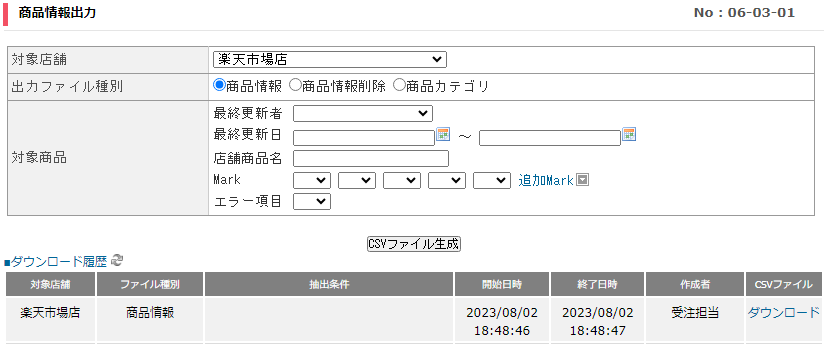
設定を下記の通りにします。
対象店舗:楽天市場店
出力ファイル種別:商品情報
対象商品:任意
CSVファイル生成」をクリックします。 ※処理結果メールをご確認ください。
「ダウンロード」をクリックしデータを保存します。
ダウンロードしたCSVにて商品情報を編集してください。
【出品処理 > 商品一括処理】
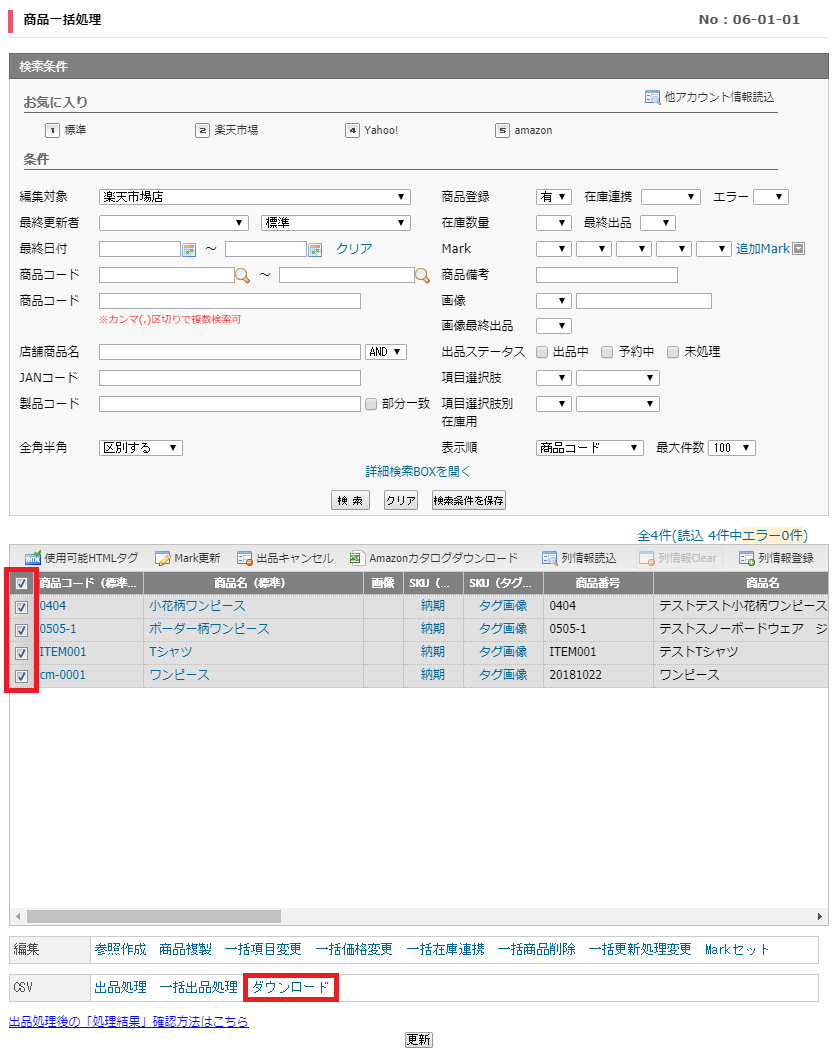
編集対象:楽天市場店で、マークや商品名などで今回セール用に変更する商品を検索します。
該当商品の左側にチェックを入れます。
画面下の「ダウンロード」をクリックしデータを保存します。
ダウンロードしたCSVにて商品情報を編集してください。
【出品処理 > 商品情報取込】
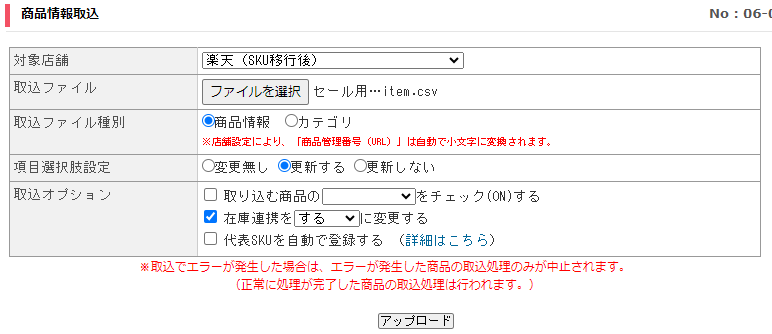
商品情報取込の設定を行います。
対象店舗:楽天市場店
出力ファイル種別:STEP1にて編集したデータ
取込ファイル種別:STEP1にて編集したデータの種別
項目選択肢設定:項目選択肢を編集した場合「更新する」
取込オプション:在庫連携「する」
アップロードをクリックします。
※処理結果メールをご確認ください。
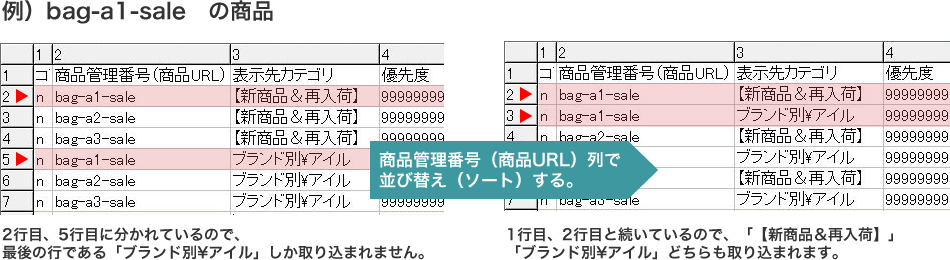
取り込み前に必ず商品管理番号(商品URL)を基準にソートをかけていただきます。
その理由は... 商品データを取り込む際、同じ「商品管理番号(商品URL)」が並んでいる範囲を1商品とみなします。1つのCSV上に行をあけて同じ商品管理番号(商品URL)が存在する場合、より下にある行で上書きされてしまいます。
変更内容を楽天市場に反映させるためには出品処理を行います。