用意するデータ
元データ商品情報normal-item.csv
Cassavaは関数の使用ができません。 OpenOfficeなど関数が使用できるCSVエディタをご利用ください。
(例)元データ商品情報normal-item.csv を編集する場合
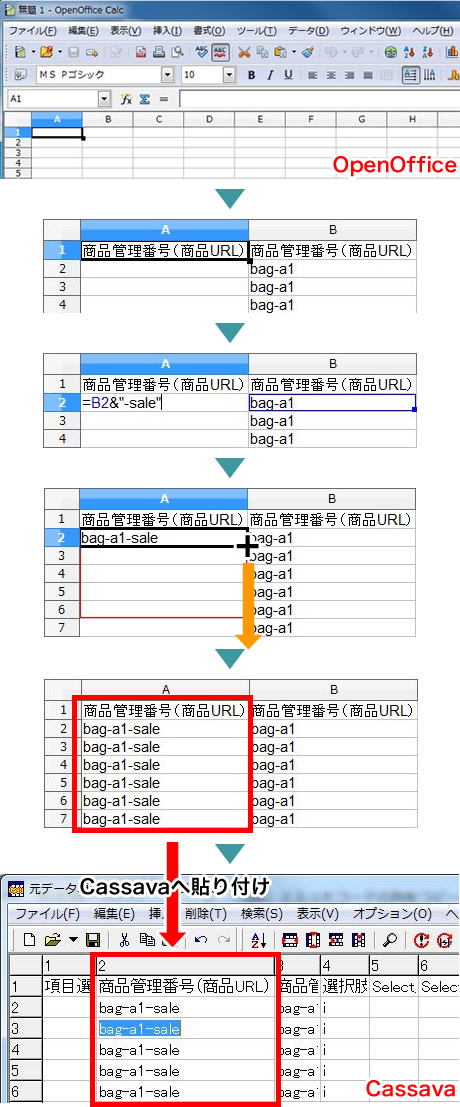
OpenOfficeなど関数が使用できるCSVエディタで新規ページを開きます。
元データ商品情報normal-item.csvを開き、「商品管理番号(商品URL)」列をコピーし、1のページに貼り付けます。
「商品管理番号(商品URL)」列を選択した状態で右クリックし、「列の挿入」をクリックします。
挿入して新しくできた列に「商品管理番号(商品URL)」と入力します。
新しくできた「商品管理番号(商品URL)」列の一行目の値に「=B2&“-sale”」と入力します。 ※「B2」のセルの部分は元データの「商品管理番号(商品URL)」が入っているセルを選択します。
エンターキーを押すと後ろに「-sale」が入った「商品管理番号(商品URL)」が表示されます。
右下にカーソルを合わせックリックしながら下位セルの値が存在する行まで、ドラック&ドロップします。
「-sale」と入った「商品管理番号(商品URL)」列をコピーし、Cassavaで開いた「元データ商品情報normal-item.csv」の「商品管理番号(商品URL)」列に張り付けます。 ※列ごとのコピーだと貼り付け時にエラーが出てしまいます。セルでの貼り付けをお願いします。
名前を付けて保存をします。 「セール用商品情報normal-item.csv」のように分かり易い名称で保存をお願いします。
Excelでデータを開き、保存をすると、商品コードなどの先頭に「0」が含まれている場合に0が抜け落ちることがあります。
例:本来は「01」なのに先頭の「0」が消え「1」として認識される。
式を使ってデータを編集するときは、編集したい列だけをエクセル上で編集し、編集後のデータをコピーし、Cassavaで開いたデータに張り付けるなどでご対応をお願いします。