CROSS MALL内で商品を管理するために、 標準商品にカテゴリ(メインカテゴリ、サブカテゴリ)を登録することができます。
標準商品に対して「メインカテゴリ」や「サブカテゴリ」をご設定いただくと、 【出品処理>商品一括処理】や【注文分析】画面にて商品検索の際に絞り込みを簡単に行うことが可能です。
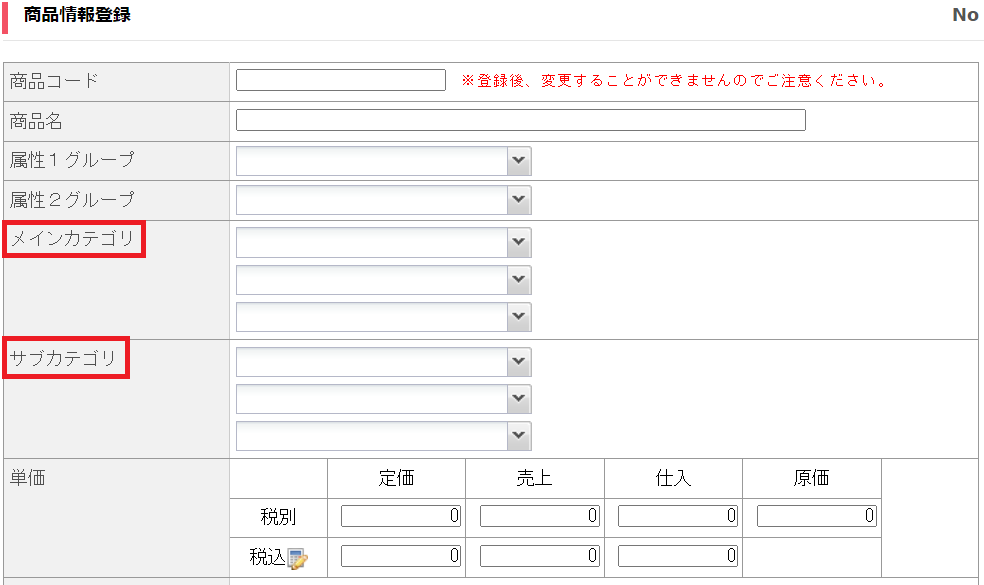
※事前にCROSS MALLにカテゴリ名称をご登録いただくと、標準商品登録画面にてプルダウンで 「メインカテゴリ」や「サブカテゴリ」を選択することができます。
カテゴリごとに商品を絞り込めるようにするという利用方法はメインカテゴリもサブカテゴリも同じですが、メインカテゴリとサブカテゴリには下記の差異がございます。
メインカテゴリには、親子の関係があります。3階層まで登録が可能です。
例)ファッション>レディース>ワンピース
サブカテゴリには、親子関係はなくそれぞれ独立したカテゴリです。
サブカテゴリ1 例)価格帯・・・1000円~1999円、2000円~2999円
サブカテゴリ2 例)商品の特徴・・・メッシュ素材、プラスチック素材
サブカテゴリ3 例)シーズン・・・2023年春夏、2023年秋冬
階層での登録が可能なメインカテゴリの事前登録手順をご案内します。
事前登録を行うと、標準商品登録画面にて「メインカテゴリ」をプルダウンで選択することが可能です。
※メインカテゴリの事前登録は必須ではございません。標準商品登録画面より直接登録することも可能です。
補足 ・【商品カテゴリ登録】画面には、画面上でのみメインカテゴリを事前に登録することが可能です。 CSVでメインカテゴリを【商品カテゴリ登録】画面へ、登録することはできません。 ※商品とメインカテゴリの紐づけは、CSVでも可能です。 ・アイコンの意味は下記です。 黄色のアイコン ・・・ 下の階層がある。 青と白のアイコン ・・・下の階層がない。 |
|---|
(例)【ファッション>レディース>ワンピース】の3階層構造のカテゴリを作成する場合は、下記手順でご登録いただけます。
<手順>
1. 【マスタ登録>商品カテゴリ登録】を開きます。
2. 「カテゴリ」をクリックします。
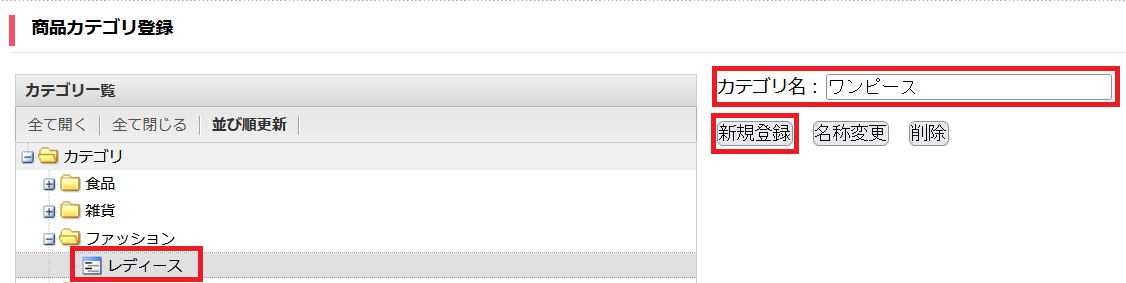
3. 始めに第一階層を作成します。 画面右のカテゴリ名に「ファッション」を入力し、「新規登録」をクリックします。

4. 次に第二階層を作成します。 親カテゴリ(属させたい第一階層のカテゴリ)「ファッション」をクリックし、 カテゴリ名に「レディース」と入力し、「新規登録」をクリックします。
5. 最後に第三階層を作成します。 親カテゴリ(属させたい第二階層のカテゴリ)「レディース」をクリックし、 カテゴリ名に「ワンピース」と入力し、「新規登録」をクリックします。
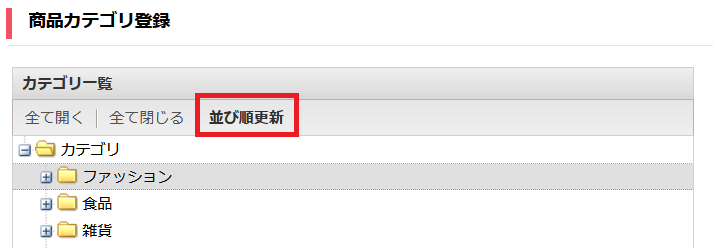
▼カテゴリの並び順を変更する手順 カテゴリの並び順を変更したい場合は、並び順を変更したいカテゴリを選択し、 ドラッグ&ドロップで並べ替えたい場所まで移動します。 カテゴリ一覧上の「並び順更新」をクリックして確定させます。
サブカテゴリの事前登録手順をご案内します。
事前登録を行うと、標準商品登録画面にて「サブカテゴリ」をプルダウンで選択することが可能です。
※サブカテゴリの事前登録は必須ではございません。標準商品登録画面より直接登録することも可能です。
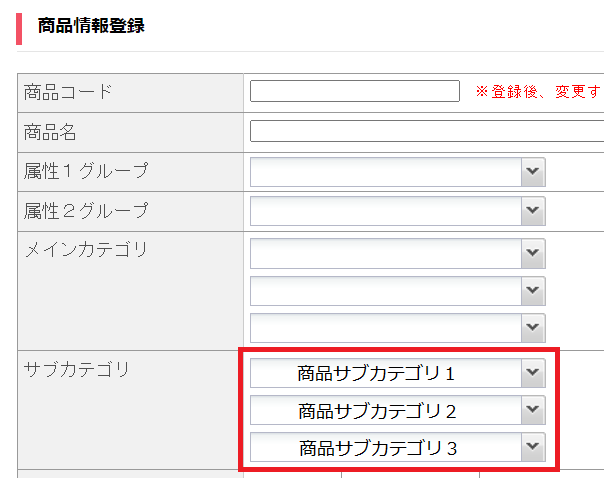
【商品サブカテゴリ1】【商品サブカテゴリ2】【商品サブカテゴリ3】は、
標準商品登録画面のサブカテゴリ項目の上から順に対応しております。
商品サブカテゴリ1=1番上のプルダウン 商品サブカテゴリ2=上から2番目のプルダウン 商品サブカテゴリ3=1番下のプルダウン
<手順>
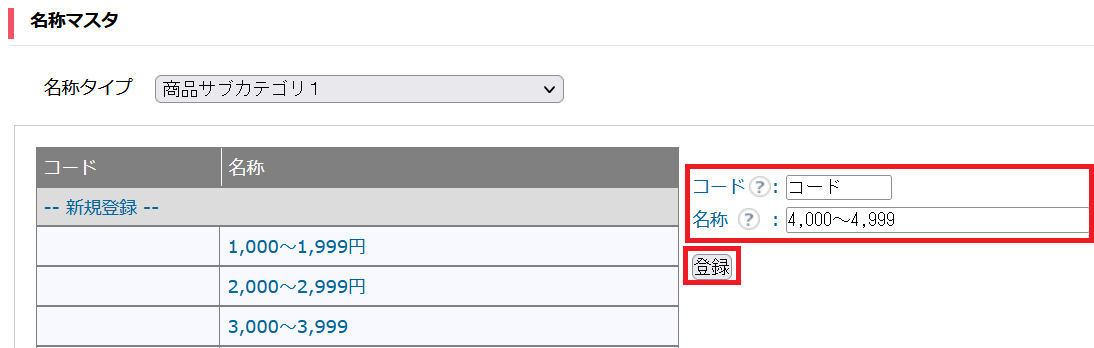
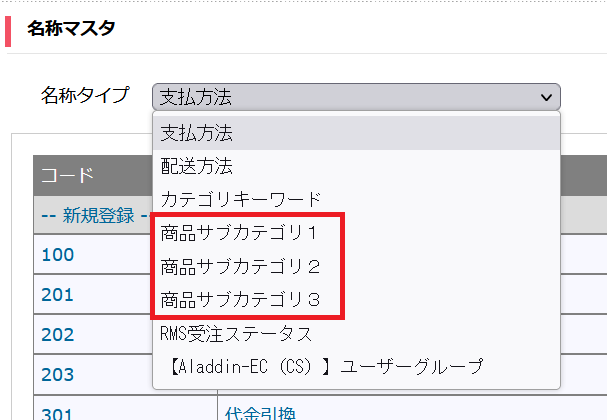
1. 【マスタ登録>名称マスタ】を開きます。
2. 【名称タイプ】のプルダウンにて、【商品サブカテゴリ1】【商品サブカテゴリ2】【商品サブカテゴリ3】のいずれか登録したいサブカテゴリを選びます。
3. 「コード」と「名称」を入力し、「登録」をクリックします。 コードは空欄でも問題ございません。