【 注文処理 > 注文伝票CSV連携 】の初期値や列名パターンを設定することが可能です。
【 注文処理 > 注文伝票CSV連携 】に表示させたい項目を全て設定することができます。
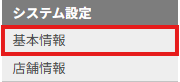
1.【 システム設定 > 基本情報 】を開きます。
2.画面下の「編集」をクリックします。
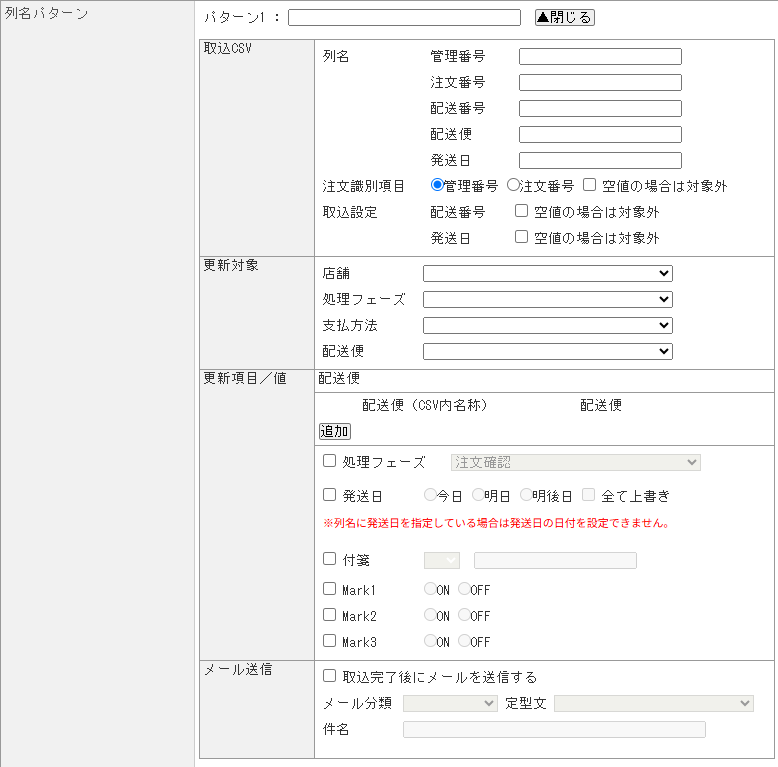
3.「注文伝票CSV連携」項目の「列名パターン」にて、送り状ソフトから出力したCSVファイル内の項目名に合わせて、設定を行います。
項目名 | 内容 |
|---|---|
パターン1 ~ パターン7 | 【 注文処理 > 注文伝票CSV連携 】の「< 列名パターン >」に表示する名称を設定します。 |
管理番号 (※必須) | 管理番号の値がある列名を完全一致で設定します。 ※各店舗の注文番号をキーにする場合は空欄で問題ありません。 |
注文番号 (※必須) | 注文番号の値がある列名を完全一致で設定します。 ※CROSS MALLの管理番号をキーにする場合は空欄で問題ありません。 |
配送番号 (任意) | 送り状番号の値がある列名を完全一致で設定します。 ※CSVファイル内の値で注文情報を更新する場合は、更新項目/値にて配送番号のチェックが必須です。 |
配送便 (任意) | 配送便の値がある列名を完全一致で設定します。 CSVファイル内の値をもとに注文情報の「配送便」を変更することが可能です。 ※CSVファイル内の値で注文情報を更新する場合は、更新項目/値にて配送便のチェックが必須です。 |
発送日 (任意) | 発送日の値がある列名を完全一致で設定します。 CSVファイル内の値をもとに注文情報の「発送日」を変更することが可能です。 ※CSVファイル内の値で注文情報を更新する場合は、更新項目/値にて発送日のチェックが必須です。 |
注文識別項目 | CSVファイルを取り込む際に、 「管理番号」「注文番号」のどちらの項目をCROSS MALL内の注文情報と紐付けて取り込むかを指定します。 ☐「空値の場合は対象外」:チェックを入れるとCSVファイル内の値が空欄の場合にその行を対象外とします。 |
取込設定 | CSVファイルを取り込む際に、「配送番号」「発送日」の項目にて値が空欄の場合にその行を対象外とするかを選択します。 ☐「空値の場合は対象外」:チェックを入れるとCSVファイル内の値が空欄の場合にその行を対象外とします。 |
更新対象 | CSVファイルに含まれるすべての注文ではなく、一部の注文情報を更新したい場合に設定します。 ※「注文識別項目」にて、「注文番号」を選択している場合は「店舗」の指定が必須です。 |
更新項目/値 | 送り状CSVファイルをアップロードした際に、更新する項目や値を選択します。 ※「列名」にて発送日を指定している場合はCSVファイル内の値を反映するため、発送日の日付を設定することができません。 ▼「配送便」の更新について 倉庫会社から出荷作業を行った場合などで、CSVファイル内にどの配送会社で配送を行ったか情報が含まれている場合、CSV取込により注文情報の「配送便」の値を上書き更新することが可能です。取り込む際に、「配送便(CSV内名称)」の入力ならびに「配送便」の選択が必要です。 |
メール送信 | CSVファイルの取込と同時にメールの送信を行う場合に設定します。 ☐「取込完了後にメールを送信する」:チェックを入れると、「メール分類」「定型文」をプルダウンから選択でき、定型文を選択すると「件名」が表示されます。件名は編集が可能です。 ※データ取込時にエラーが発生した注文にはメール送信は行われません。 「(CROSSMALL)注文伝票CSV連携結果のお知らせ」の処理結果メールにて結果のご確認が可能です。 ※メール定型文は1つしか選択できません。店舗によって送信するメール定型文が異なる場合は、メール定型文ごとにデータの取込とメール送信を行っていただく必要がございますのでご注意ください。 ※メール送信に失敗した場合のみ、「(CROSSMALL)メール一括送信結果のお知らせ」の処理結果メールが届きます。【 注文処理 > メール送信履歴 】にて、未送信のエラー内容をご確認ください。 |
佐川急便やヤマト運輸などの初期設定は、必要に応じてご調整ください。
初期設定は、各配送会社のCSVファイルに合わせて列名のみを登録しております。
「更新項目/値」など必要に応じてご設定ください。
4.画面下の[更新]をクリックします。
【 注文処理 > 注文伝票CSV連携 】を開いた際の初期値として登録した列名パターンを指定することが可能です。
【 システム設定 > 基本情報 】を開きます。
画面下の「編集」をクリックします。
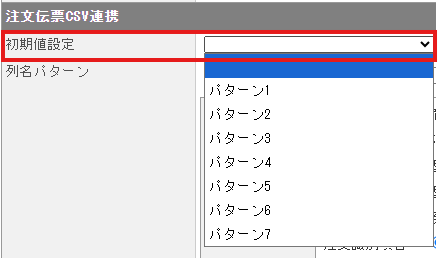
「注文伝票CSV連携」項目の「初期値設定」にて、列名パターンを選択します。
画面下の[更新]をクリックします。
アップロード方法は、配送番号をCROSS MALLにアップロードしたい🔗をご確認ください。