対応しています。 ※「EAZY」とはヤマト運輸株式会社が提供している置き配のサービスです。詳細はこちらをご確認ください。
CROSS MALL側では、店舗様にて一部ご設定が必要になりますので、 下記をご確認ください。
「EAZY」が選択された注文情報は、置き場所などの情報を取得することが可能です。
取得するためにはCROSS MALL上で取引オプションラベルの設定を行う必要があります。
EAZYが選択された注文の運用についてはこちらもご確認ください。
CROSS MALL管理画面の【 システム設定 > 店舗情報 】の編集画面に入り、 画面下部注文オプション「取引オプションラベル」のいずれかに下記の文言を登録します。
利用していない取引オプションラベルであればどちらにご登録いただいても問題ありません。
登録文言:置き配
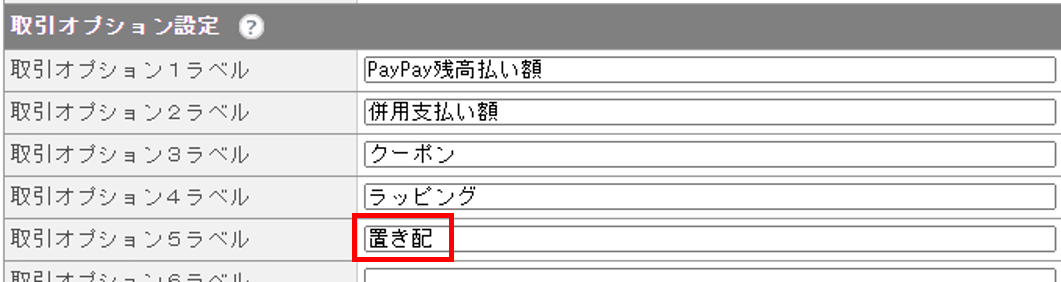
設定完了後に取り込んだ注文情報から下記EAZYの情報を取得することが可能になります。
現在は、Yahoo!ショッピングのみ下記の値が取得できます。
受け取り方法:対面受取(0)
受け取り方法:玄関ドア前(1)
受け取り方法:自宅宅配BOX(2)
受け取り方法:ガスメーターBOX(3)
受け取り方法:物置(4)
受け取り方法:車庫(5)
受け取り方法:自転車かご(6)
受け取り方法:建物内受付/管理人預け(7)
取引オプションラベルの値は納品書への出力の有無が設定可能です。
【 システム設定 > 店舗情報 】の納品書>取引オプション出力の項目をご確認ください。
取引オプションラベルの値はメール文面への出力の有無が設定可能です。
【 システム設定 > メール定型文 】で対象の定型文をご確認ください。
EAZYの送り状CSVは専用の項目が必要です。 専用項目を出力するために配送便の設定を行う必要があります。
CROSS MALL管理画面の【 マスタ登録 > 配送便 】を開きます。
「▼配送便」から --新規登録-- をクリックします。※既に登録済みの配送便を利用される場合は新規登録ではなく対象の配送便名をクリックします。
下記項目を設定します。名称 :任意(「置き配」「EAZY」など)送り状種別1:1出力タイプ:ヤマト運輸(B2:EAZY)※その他の項目は任意です。
「登録」をクリックします。
登録した配送便を選択します。
選択した配送便の情報が表示された状態で、画面右側の配送時間帯を登録します。コードや名称については「基本設定マニュアル」の配送便の登録(ヤマト運輸の設定)をご確認ください。
上記の設定を行うと、EAZY用の送り状CSVの出力が可能となります。
EAZY用の送り状CSVでは、出力タイプ「ヤマト運輸(B2)」の項目に4項目列が追加されます。
送り状種別1や出力タイプが正しく設定できていない場合は、列や値が出力されませんのでご注意ください。
※送り状種別1が「0:発払い」「6:発払い(複数口)」「8:宅急便コンパクト」の場合、CROSS MALLから出力する送り状CSVは置き配機能に対応していないため、専用項目や値も出力されません。
専用項目についての詳細は下記の表をご確認ください。
EAZY列名 | 出力値 |
|---|---|
お届け予定eメール利用区分 | 固定値「1」 |
お届け予定eメールe-mailアドレス | 注文者情報の「メールアドレス」 |
入力機種 | 固定値「1」 |
置き場所コード | 取引オプションで取得した値のカッコ内の数値を調整して出力 例.「受け取り方法:玄関ドア前(1)」の場合は、「01」と出力 |
送り状を発行するため、B2クラウド側でも設定が必要です。
CROSS MALLでの送り状CSVのダウンロード手順や、B2クラウドでの取込手順などについては 「送り状を発行する(B2クラウド)」をご確認ください。