カンガルーマジックII、iSTAR2、クリックポスト、エコ配にて
送り状を発行する手順をご案内します。
1.CROSS MALLから送り状CSVを出力する 【共通】 2.各送り状ソフトへ送り状CSVを取り込む 【各送り状ソフト毎】 3.各送り状ソフトで発行された配送番号をCROSS MALLへ取り込む 【各送り状ソフト毎】
【1】カンガルーマジックll(西濃運輸) 【2】iSTAR(福山通運) 【3】クリックポスト(日本郵便) 【4】エコプラス(エコ配)
注文処理>注文一括処理を開き、送り状を発行したい注文情報を検索します。
左チェックボックスにチェックを入れ、画面下「編集」の[一括処理]をクリックします。
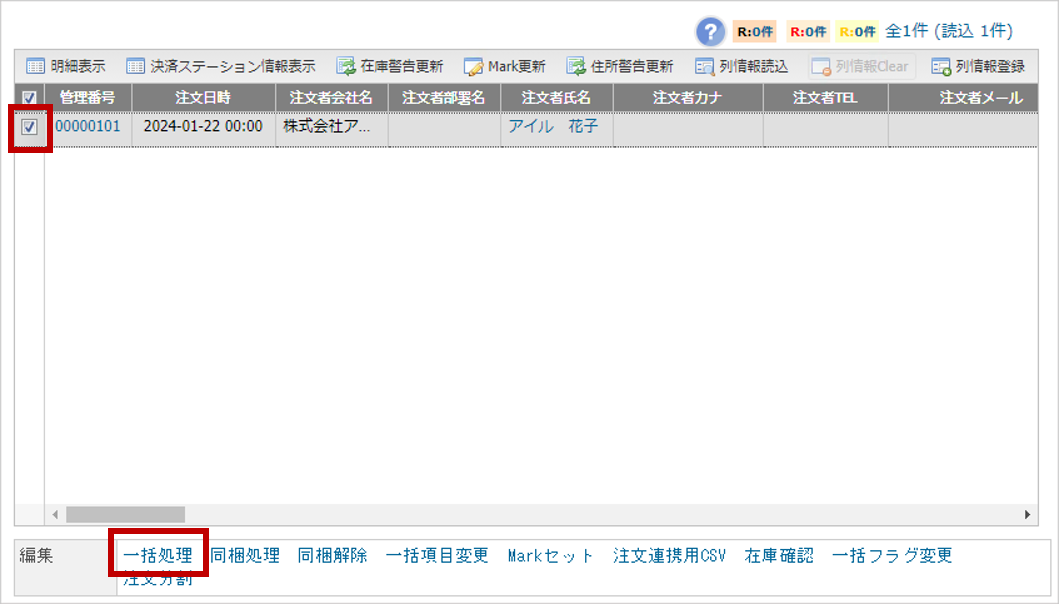
「一括処理」画面の「<出力関連>」にて以下のどちらかをクリックします。
・「<送り状 -配送便別->(※)」の配送便名 ・「<送り状 -出力タイプ別->(※)」の配送便名
⇒CSVファイルが出力されますので、保存します。
(※)出力するCSVファイルを登録した配送便毎に分けるか、会社毎にまとめるかをご選択いただけます。出力される行数が変わるのみのため、列名は変わりません。
・配送便別 :マスタ登録>配送便にて登録している配送便毎に分けて出力します。 ・出力タイプ別:マスタ登録>配送便にて「出力タイプ」が同じものをまとめて出力します。
(1)各送り状ソフトへ送り状CSVを取込む
(1.出荷準備)出荷データ一括登録画面にて、以下を設定し[送信]をクリックします。
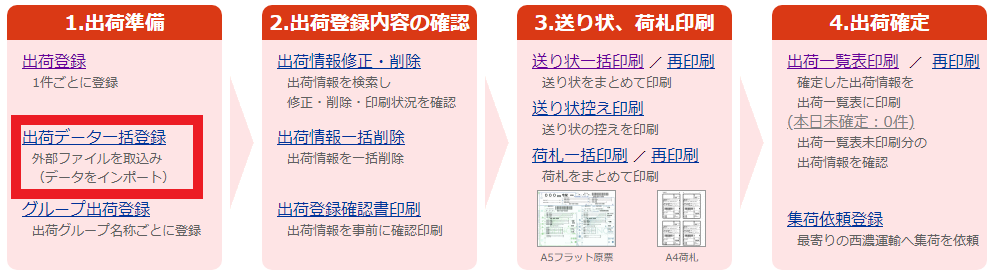
出荷データ一括登録にて、以下条件を設定します。
・添付ファイル選択:CROSS MALLの送り状CSVデータ を選択
※チェックボックスは任意です
・レイアウトコード:#1:標準(タイトルなし)
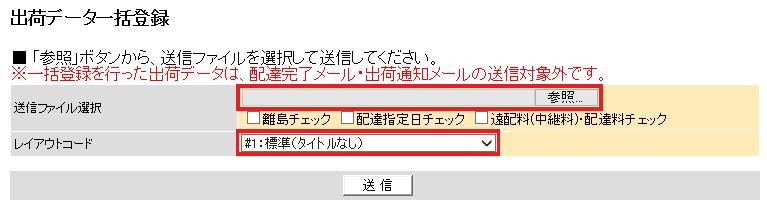
条件を確認し、[はい]をクリックします。
(2)各送り状ソフトで発行された配送番号をCROSS MALLへ取り込む
各送り状ソフトから、配送番号が印字されたデータをダウンロードします。
【カンガルーマジックll(西濃運輸)】 その他サービスの[出荷状況一覧] > 該当注文を検索 > 『■見出し行を出力する』
にチェックを入れ、[出荷状況一覧ダウンロード]をクリック。
CROSS MALLにログインし、注文処理>注文伝票CSV連携をクリックします。
以下条件を設定し、[アップロード]をクリックします。
項目区分名
各項目、入力値
取込CSV(※)
<列名> 下記文言を入力します。 ・管理番号:※各CSVデータで管理番号が入っている列名 ・注文番号:※各CSVデータで注文番号が入っている列名 ・配送番号:※各CSVデータで配送番号が入っている列名 ・配送便:空欄 ・発送日:空欄 (※)<列名パターン>を登録済の場合、登録名を選択し[←]ボタンをクリックします。 <注文識別項目> 「管理番号」にチェックを入れます。 <取込設定> 設定任意です。 <取込ファイル> 「3.」にて保存したファイルを選択
更新対象
設定任意です。
更新項目/値
「配送番号」にチェックを入れます。 (「発送日」等、配送番号以外の項目は設定任意です。)
メール送信
設定任意です。
ログインIDに届く処理結果メールにて、エラーが無いかご確認ください。
(1)各送り状ソフトへ送り状CSVを取込む
iSTAR2メニューにて、[エントリー]内の[CSVエントリー]をクリックします。
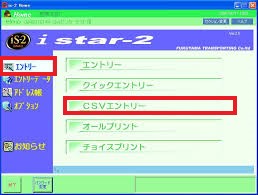
CSVエントリー画面にて、以下を設定し[内容確認]をクリックします。 ・ファイル名:CROSS MALLの送り状CSVデータ を選択 ・「先頭1行目は取り込まない」にチェック
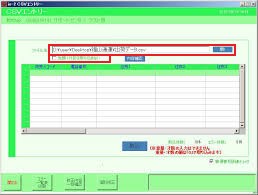
表示されたデータに問題なければ[取込]をクリックします。
(2)各送り状ソフトで発行された配送番号をCROSS MALLへ取り込む
各送り状ソフトから、配送番号が印字されたデータをダウンロードします。
【iSTAR(福山通運)】 エントリーデータ > 出荷実績印刷・CSV出力 > 出力条件を設定し[CSV出力]
をクリック。
CROSS MALLにログインし、注文処理>注文伝票CSV連携をクリックします。
以下条件を設定し、[アップロード]をクリックします。
項目区分名
各項目、入力値
取込CSV(※)
<列名> 下記文言を入力します。 ・管理番号:※各CSVデータで管理番号が入っている列名 ・注文番号:※各CSVデータで注文番号が入っている列名 ・配送番号:※各CSVデータで配送番号が入っている列名 ・配送便:空欄 ・発送日:空欄 (※)<列名パターン>を登録済の場合、登録名を選択し[←]ボタンをクリックします。 <注文識別項目> 「管理番号」にチェックを入れます。 <取込設定> 設定任意です。 <取込ファイル> 「3.」にて保存したファイルを選択
更新対象
設定任意です。
更新項目/値
「配送番号」にチェックを入れます。 (「発送日」等、配送番号以外の項目は設定任意です。)
メール送信
設定任意です。
ログインIDに届く処理結果メールにて、エラーが無いかご確認ください。
(1)各送り状ソフトへ送り状CSVを取込む
CROSS MALLからクリックポストへ情報を登録する方法は2種類ございます。
●クリックポスト上で操作する方法
●クリックポスト一括処理機能(GoogleChrome拡張機能)を利用し、各処理を一括で行う方法
それぞれの違いについては、
「■クリックポスト運用マニュアル」の「1-1 クリックポスト運用の概要」を
ご確認ください。
●クリックポスト上で操作する方法
マニュアル目次「2. クリックポスト上で操作する方法」に沿って
クリックポストへ取り込みます。
●クリックポスト一括処理機能(GoogleChrome拡張機能)を利用し、各処理を一括で行う方法
マニュアル目次「3. クリックポスト一括処理機能を利用する方法」に沿って
クリックポストへ取り込みます。
(2)各送り状ソフトで発行された配送番号をCROSS MALLへ取り込む
各送り状ソフトから、配送番号が印字されたデータをダウンロードします。
※まとめ申込で発行した場合は「管理番号」(又は「注文番号」)、
「配送番号」が入ったCSVデータをご用意ください。
CROSS MALLにログインし、注文処理>注文伝票CSV連携をクリックします。
以下条件を設定し、[アップロード]をクリックします。
項目区分名
各項目、入力値
取込CSV(※)
<列名> 下記文言を入力します。 ・管理番号:※各CSVデータで管理番号が入っている列名 ・注文番号:※各CSVデータで注文番号が入っている列名 ・配送番号:※各CSVデータで配送番号が入っている列名 ・配送便:空欄 ・発送日:空欄 (※)<列名パターン>を登録済の場合、登録名を選択し[←]ボタンをクリックします。 <注文識別項目> 「管理番号」にチェックを入れます。 <取込設定> 設定任意です。 <取込ファイル> 「3.」にて保存したファイルを選択
更新対象
設定任意です。
更新項目/値
「配送番号」にチェックを入れます。 (「発送日」等、配送番号以外の項目は設定任意です。)
メール送信
設定任意です。
ログインIDに届く処理結果メールにて、エラーが無いかご確認ください。
(1)各送り状ソフトへ送り状CSVを取込む
エコ配メニューにて、[お届け先データ取込]をクリックします。
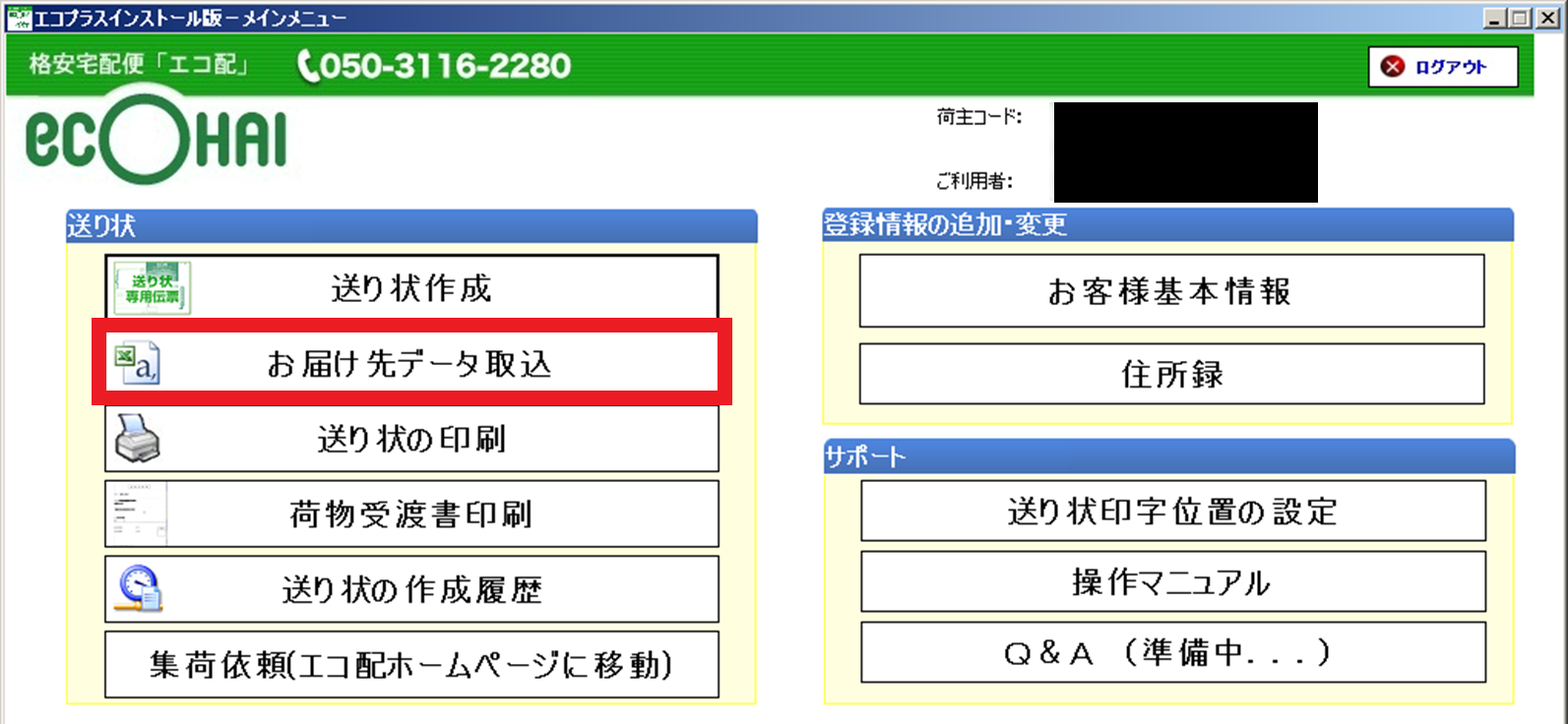
送り状データ取込画面にて、以下を設定し[F4 関連付ける]をクリックします。
・発祥区分:任意 ・取込ファイル指定:CROSS MALLの送り状CSVデータ を選択
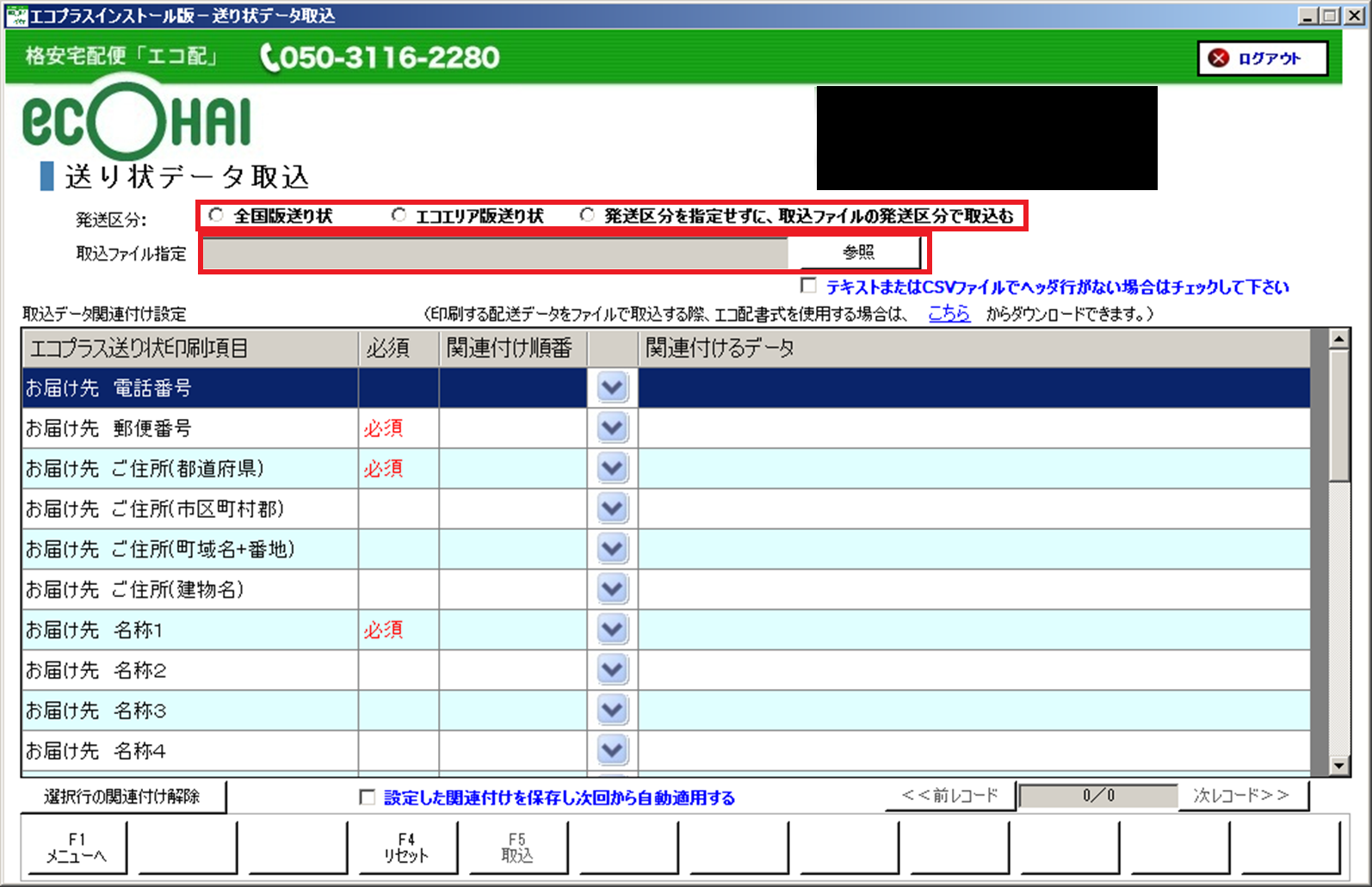
関連付けた内容に問題なければ[F5 取込]をクリックします。
※注意点※
・マスタ登録>配送便にて、「出力タイプ:エコ配」にすると、管理番号が出力されません。
・エコプラスEC(Yahoo!専用のエコプラス)には対応しておりません。
(2)各送り状ソフトで発行された配送番号をCROSS MALLへ取り込む
各送り状ソフトから、配送番号が印字されたデータをダウンロードします。
※エコプラス(エコ配)は現在対応できておりません。 そのため、「管理番号」(又は「注文番号」)、「配送番号」が入ったCSVデータを ご用意ください。
CROSS MALLにログインし、注文処理>注文伝票CSV連携をクリックします。
以下条件を設定し、[アップロード]をクリックします。
項目区分名
各項目、入力値
取込CSV(※)
<列名> 下記文言を入力します。 ・管理番号:※各CSVデータで管理番号が入っている列名 ・注文番号:※各CSVデータで注文番号が入っている列名 ・配送番号:※各CSVデータで配送番号が入っている列名 ・配送便:空欄 ・発送日:空欄 (※)<列名パターン>を登録済の場合、登録名を選択し[←]ボタンをクリックします。 <注文識別項目> 「管理番号」にチェックを入れます。 <取込設定> 設定任意です。 <取込ファイル> 「3.」にて保存したファイルを選択
更新対象
設定任意です。
更新項目/値
「配送番号」にチェックを入れます。 (「発送日」等、配送番号以外の項目は設定任意です。)
メール送信
設定任意です。
ログインIDに届く処理結果メールにて、エラーが無いかご確認ください。